

أكثر من فرع، وكل موظف يرى ما يخصه
حين يكبر المحل إلى فرعين وثلاثة يصبح السؤال: من يبيع أين، ومن يرى ماذا؟ في Kulnabooks لكل فرع أرقامه، ولكل موظف دوره، وكل تغيير مسجَّل باسم من قام به.
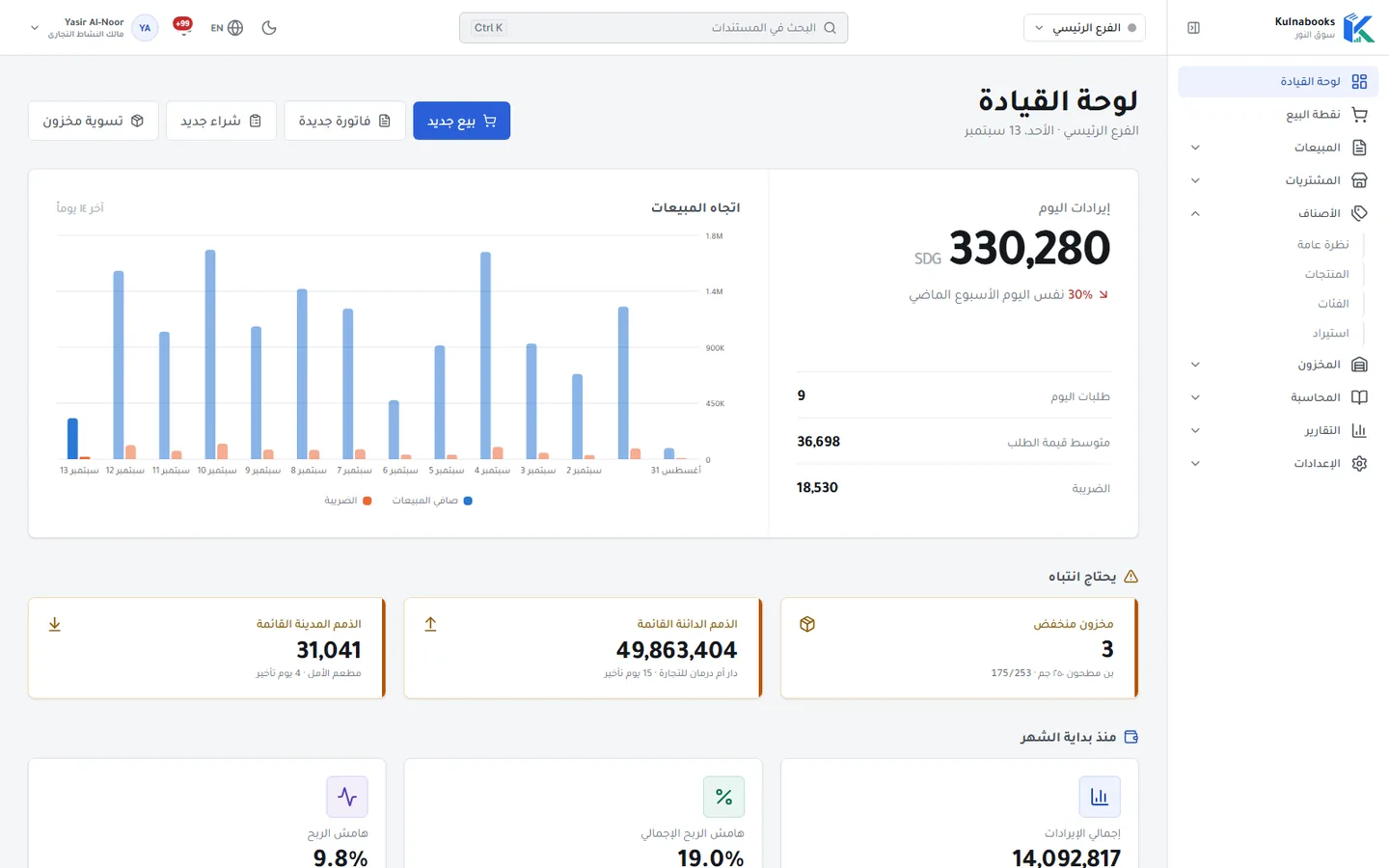
لكل فرع أرقامه
مخزون ومستودعات وأجهزة كاشير لكل فرع، وترقيم مستقل لفواتيره ومرتجعاته وأوامر شرائه. والتقارير لفرع واحد أو لكل الفروع.
أجهزة الكاشير بموافقة
الجهاز الجديد لا يبيع حتى يوافق عليه مدير، فلا يُفتح كاشير في فرعك دون علمك.
ادعُ فريقك بالبريد
أرسل دعوة بالبريد الإلكتروني بدور محدد، وأعد إرسالها أو ألغها، واجعل الموظف في فرع واحد أو في كل الفروع.
أدوار جاهزة أو خاصة بك
المالك والمحاسب ومدير الفرع والكاشير أدوار جاهزة. أو أنشئ دورك بمصفوفة صلاحيات تحدد ما يراه كل موظف وما يستطيع فعله.
دخول أكثر أمانًا
ألزِم كل المستخدمين برمز دخول يصل إلى بريدهم. ويفتح الكاشير تطبيق ويندوز برمزه السري، حتى دون اتصال.
من غيّر ماذا
سجل التدقيق يبيّن كل تغيير: من قام به، ومتى، ومن أي جهاز، والقيمة قبله وبعده.
عدد الفروع والمستخدمين وأجهزة الكاشير يحدده اشتراكك، وتنتقل إلى باقة أكبر متى احتجت دون أن تفقد بياناتك.
المزيد من المنصّة
الشراء والموردون
أوامر شراء تُستلم كاملة أو جزئيًا، وحساب لكل مورّدالبضاعة والمخزون
رصيد كل صنف في كل فرع، بالباركود والصلاحيةالكاشير
باركود وإيصال وورديات، في المتصفح وعلى ويندوزالدفع: نقد وتحويل بنكي
رقم كل تحويل بجانب مبلغه، وجرد الدرج عند إقفال الورديةالعروض والكوبونات
خصومات تلقائية أو بكود، بمواعيد وحدودالفواتير وعروض الأسعار
فواتير PDF برمز QR، وعروض أسعار تصبح فواتيرالزبائن والبيع بالآجل
سقف ائتماني لكل زبون، وكشف حساب PDFأجهزة الكاونتر
طابعة حرارية وقارئ باركود ودرج نقدالحسابات
قيود تُرحَّل وحدها من كل بيع وشراءالتقارير والأرقام
لوحة المالك، وتقارير تُصفّى وتُصدَّر
افتح متجرك على Kulnabooks
سجّل، واكتب اسم نشاطك وفرعك الأول، وابدأ بإضافة منتجاتك.