

اعرف أين ذهب كل جنيه
يسجّل كاشير Kulnabooks كل دفعة بوسيلتها، ورقم كل تحويل بنكي بجانب مبلغه، فيعرف جرد آخر اليوم ما في الدرج وما وصل بالتحويل.
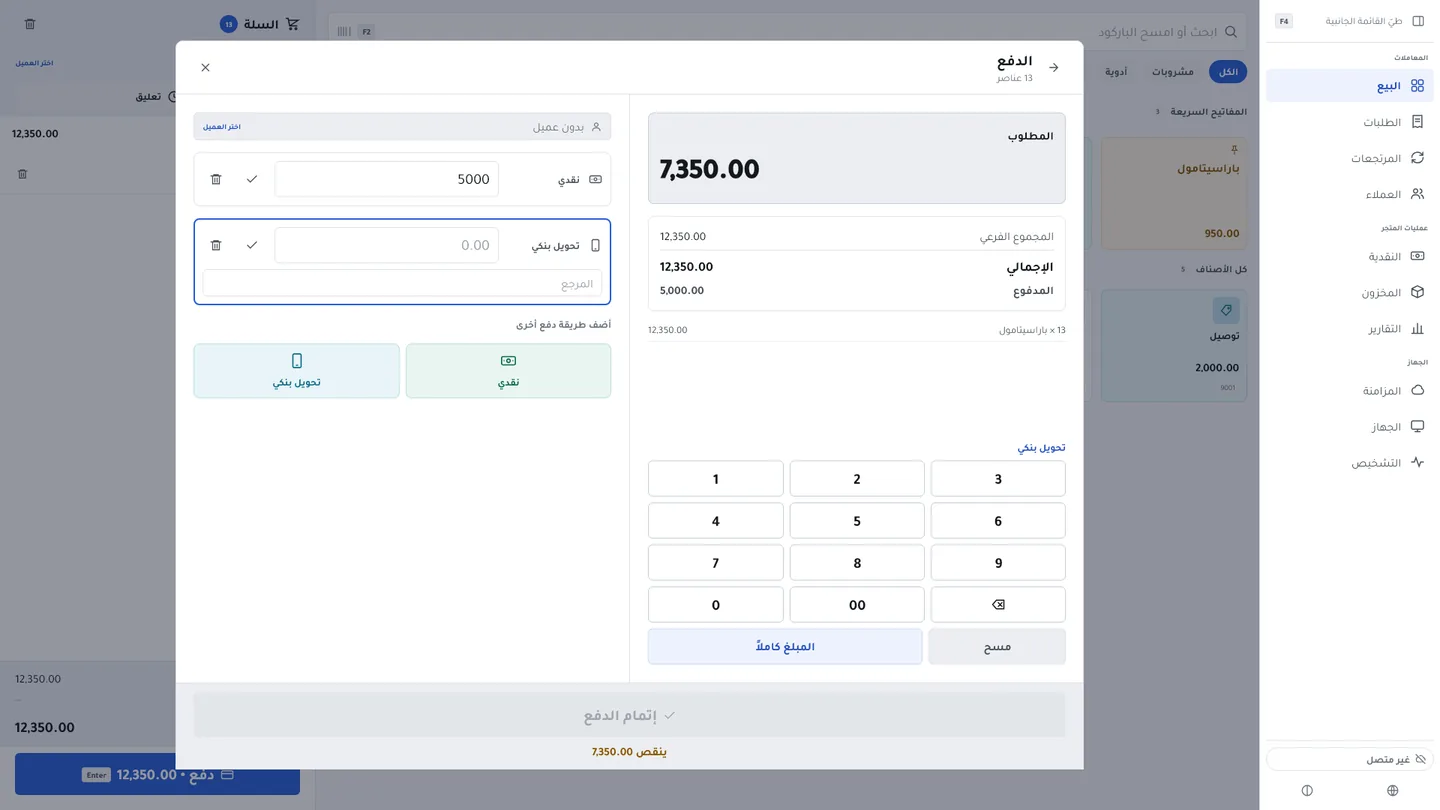
رقم التحويل مع الدفعة
يكتب الكاشير رقم عملية التحويل البنكي بجانب مبلغه، فتجده عند المراجعة بدل البحث في رسائل الهاتف.
حسابك البنكي أمام العميل
اعرض بيانات حساباتك البنكية للعميل على شاشة الدفع، واطبعها في إيصال العملية المدفوعة بالتحويل، للحسابات التي تختار إظهارها.
الباقي يُحسب وحده
في الدفع النقدي يحسب الكاشير الباقي للعميل، ويفتح تطبيق ويندوز درج النقد مع طباعة الإيصال.
البيع الآجل
سجّل المبلغ على حساب العميل في حدود سقفه الائتماني، فيظهر في كشف حسابه وفي أعمار الذمم.
درج تُعرف أرقامه
افتح الوردية برصيد بداية، وسجّل الإيداع والسحب من الدرج، وأقفلها بجرد أعمى. يسجّل Kulnabooks أي فرق ويُبلغ به من يتابع حسابات الفرع.
لا يرتبط Kulnabooks بأجهزة الدفع بالبطاقة، ولا يستلم المال بنفسه: التحويل يتم في تطبيق البنك، والكاشير يسجّله. وفي الدفاتر تُسجَّل المدفوعات غير النقدية كلها في حساب بنك واحد.
وفي الإيصال
الإجمالي وكيف دُفع، ورمز QR يتحقق به العميل من الإيصال مقابل سجلاتك.
المزيد من المنصّة
الشراء والموردون
أوامر شراء تُستلم كاملة أو جزئيًا، وحساب لكل مورّدالبضاعة والمخزون
رصيد كل صنف في كل فرع، بالباركود والصلاحيةالكاشير
باركود وإيصال وورديات، في المتصفح وعلى ويندوزالعروض والكوبونات
خصومات تلقائية أو بكود، بمواعيد وحدودالفواتير وعروض الأسعار
فواتير PDF برمز QR، وعروض أسعار تصبح فواتيرالزبائن والبيع بالآجل
سقف ائتماني لكل زبون، وكشف حساب PDFأجهزة الكاونتر
طابعة حرارية وقارئ باركود ودرج نقدالحسابات
قيود تُرحَّل وحدها من كل بيع وشراءالتقارير والأرقام
لوحة المالك، وتقارير تُصفّى وتُصدَّرالفروع والفريق
لكل فرع أرقامه، ولكل موظف صلاحياته
افتح متجرك على Kulnabooks
سجّل، واكتب اسم نشاطك وفرعك الأول، وابدأ بإضافة منتجاتك.